
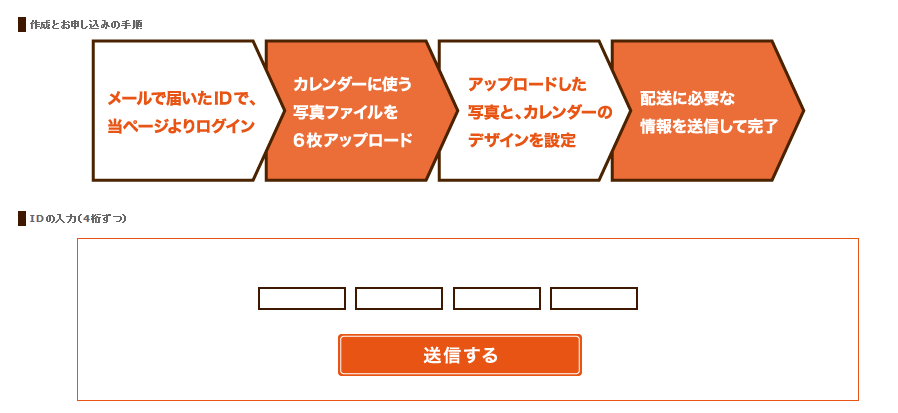
IDを4桁ずつ、計16桁入力し「送信する」を押します。
複数お申し込みで、前回のIDがご注文画面に残ってしまっている場合や、
ご注文できない場合はお問合せページをご覧ください。
|
 |
|

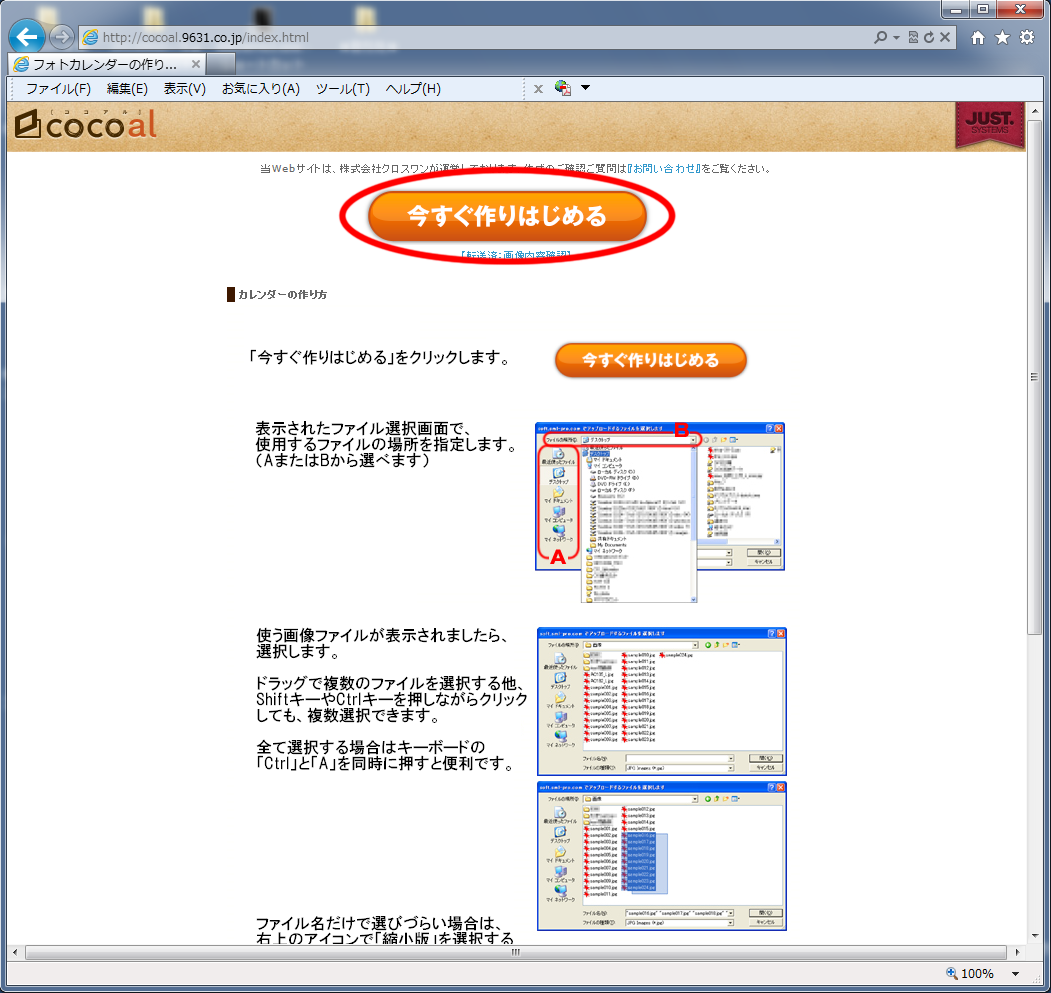
「今すぐ作りはじめる」を押します。
「今すぐ作りはじめる」ボタンが表示されない場合は
お問合せページをご覧ください。
|
 |
|

ファイル選択画面が表示されますので、使用するファイルを6つ選択して「開く」を押してください。
ファイルの転送が開始されます。
AまたはB等を押して、ファイル保存場所を指定してください。
ドラッグで複数のファイルを選択することができます。
ShiftキーやCtrlキーを押しながら、ファイルを選択すると同時選択できます。
|
 |
|

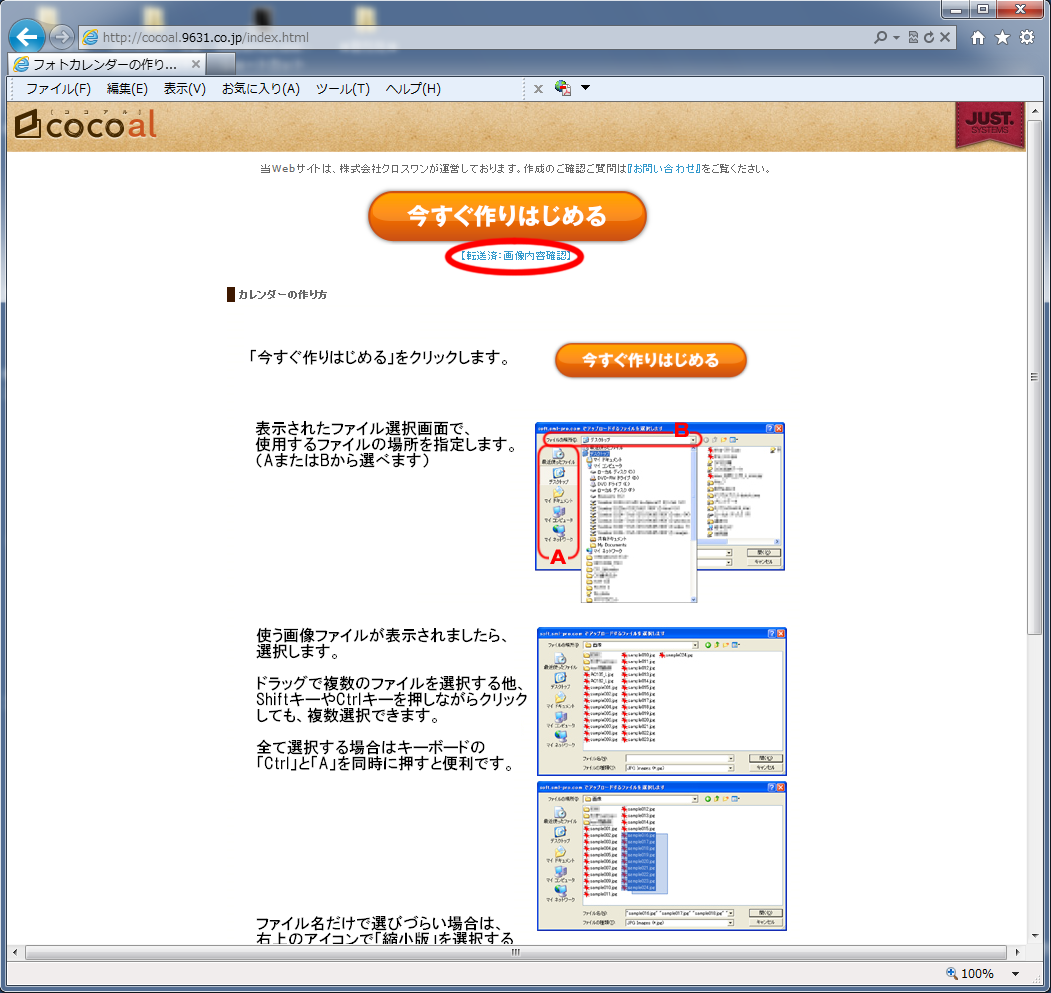
「転送済:画像内容確認」を押してください。
|
 |
|

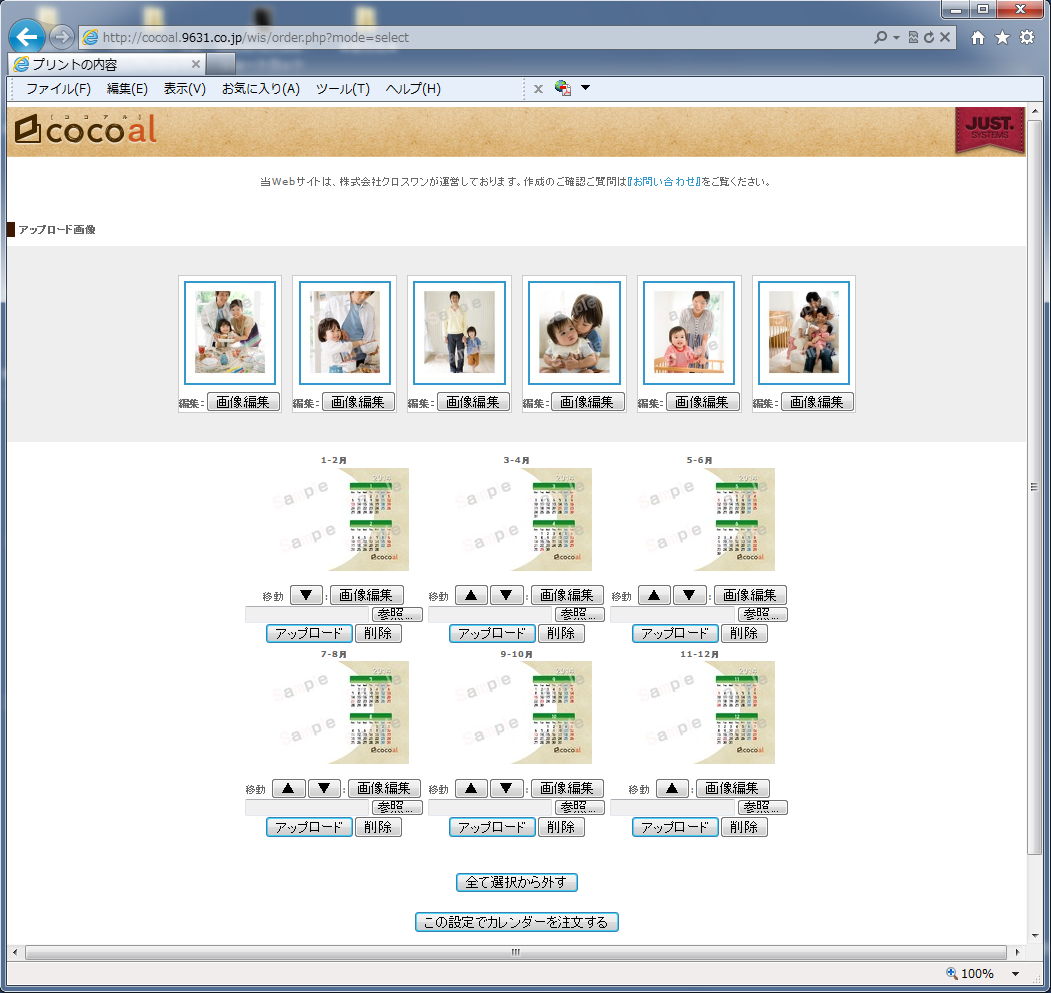
選択した画像と、カレンダーのテンプレートが表示されます。
|
 |
|

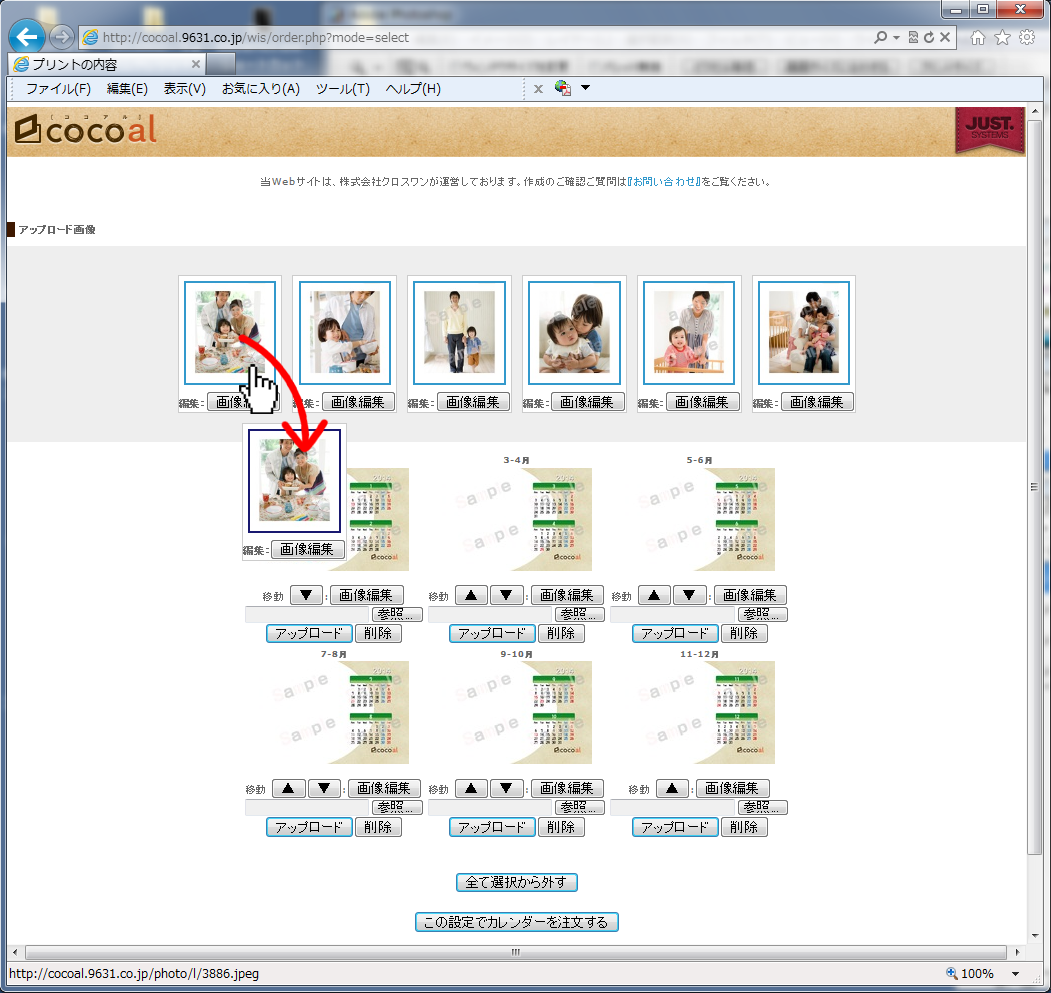
カレンダーに、画像をドラッグ&ドロップしてください。
|
 |
|

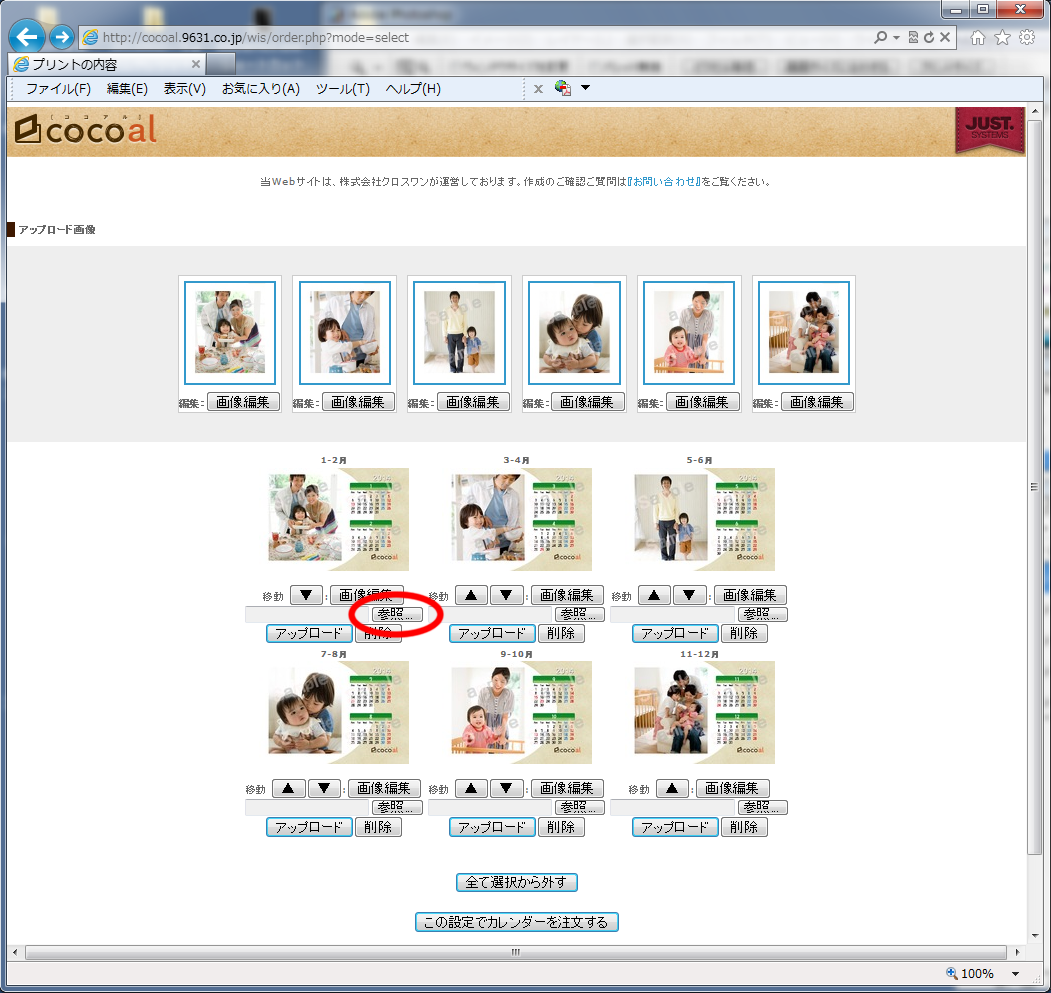
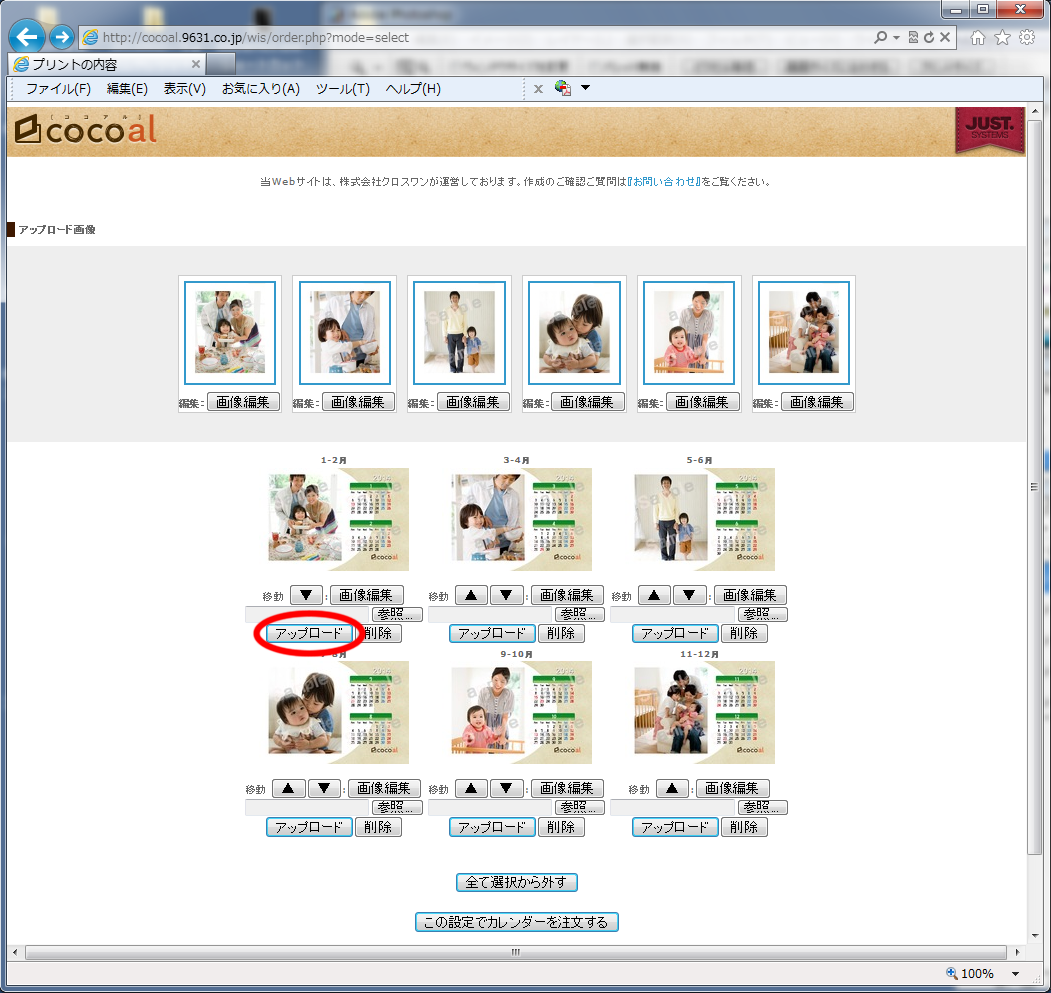
画像を変更する場合は「参照」を押して画像選択後、「アップロード」を押してください。
画像選択方法はStep.3を参照。
|
  |
|

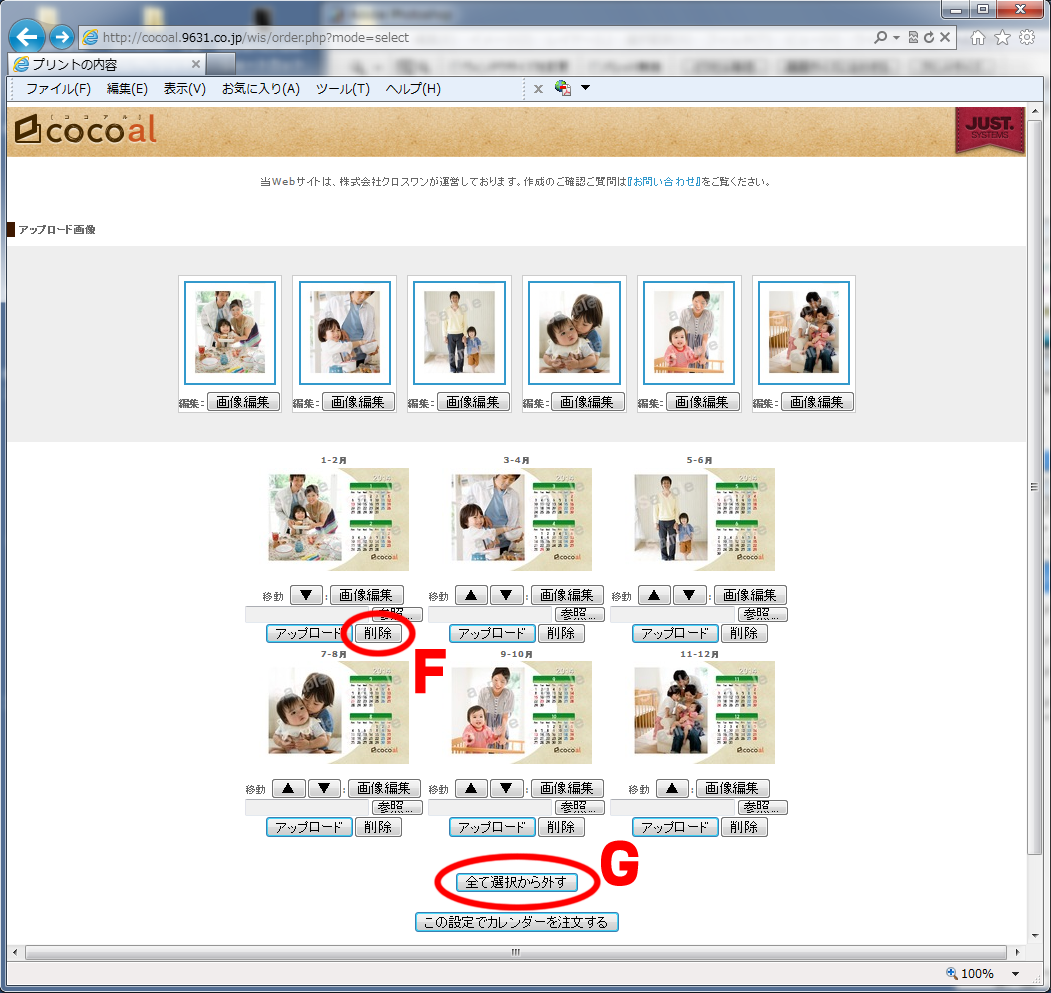
画像を削除する場合はFの「削除」
もしくは、全て削除のG「全て選択から外す」を押してください。
|
 |
|

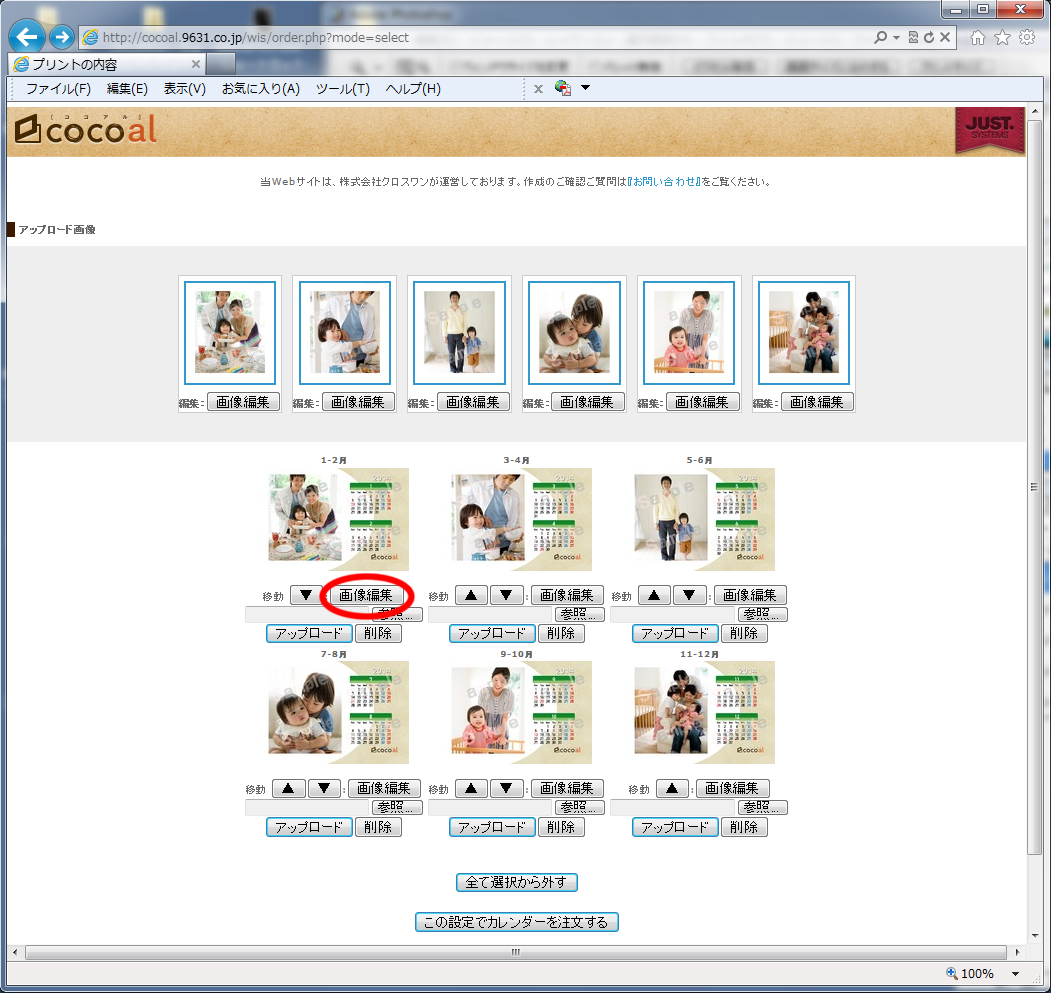
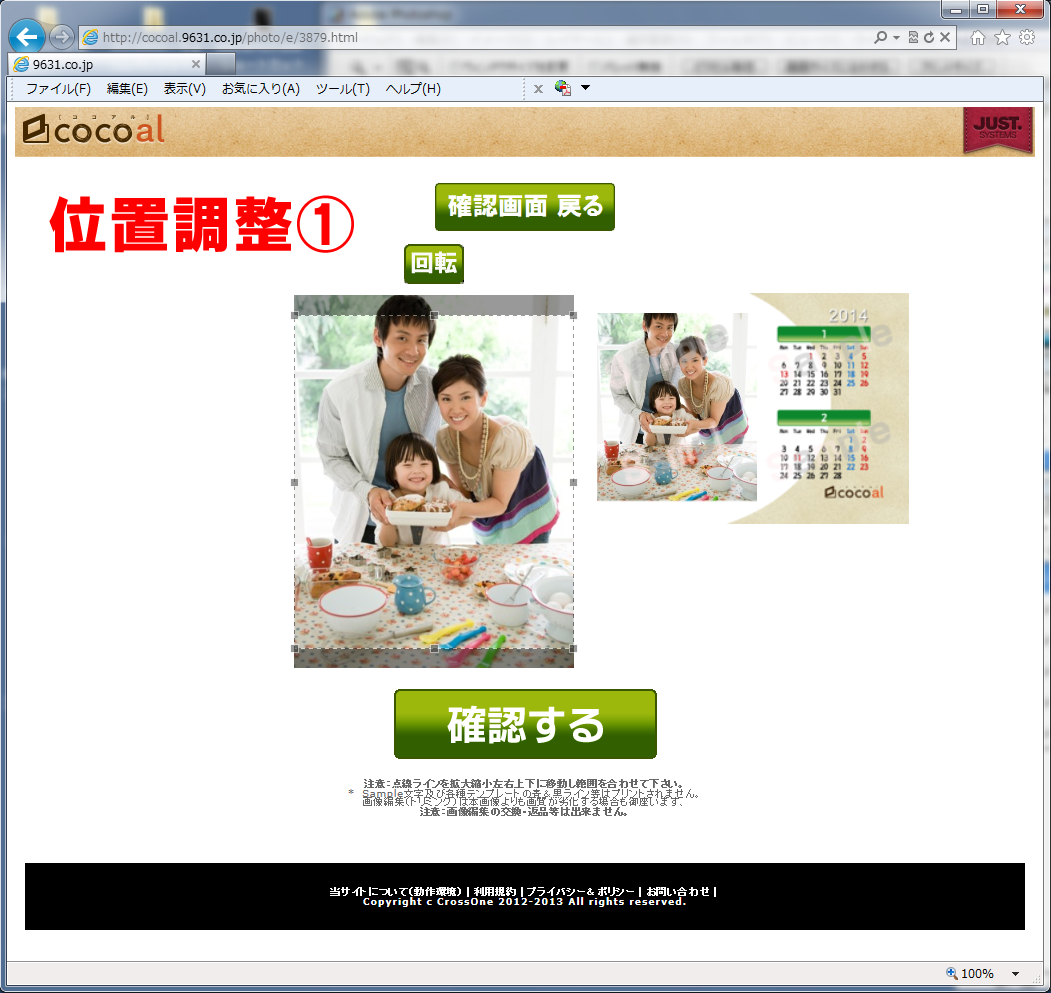
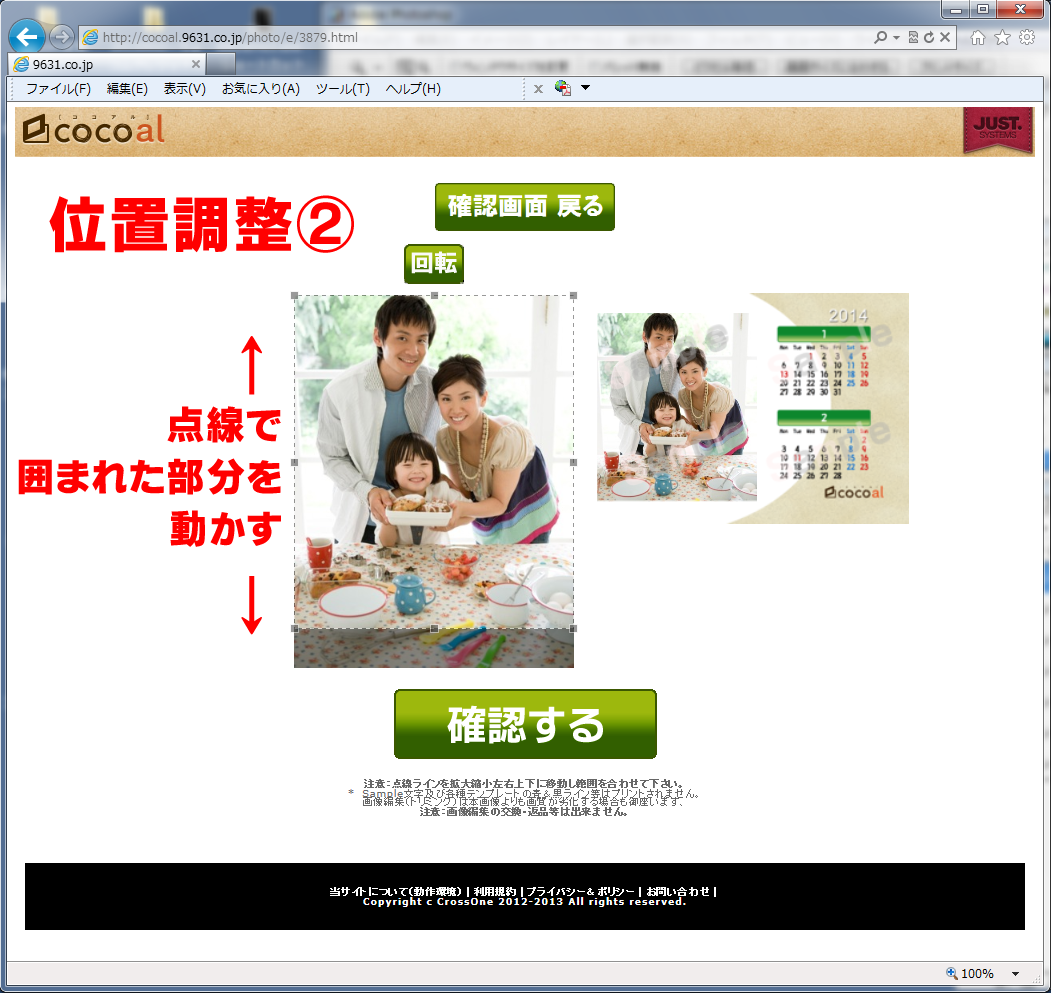
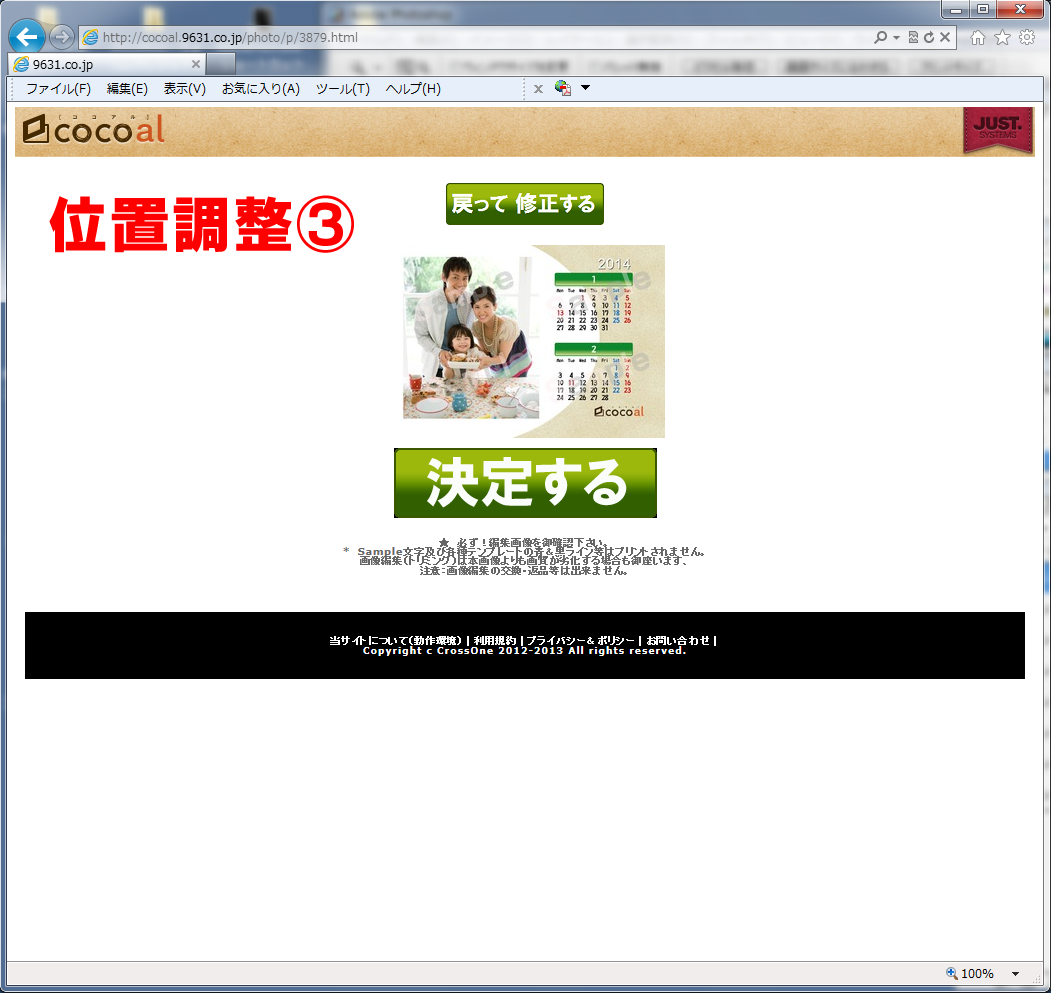
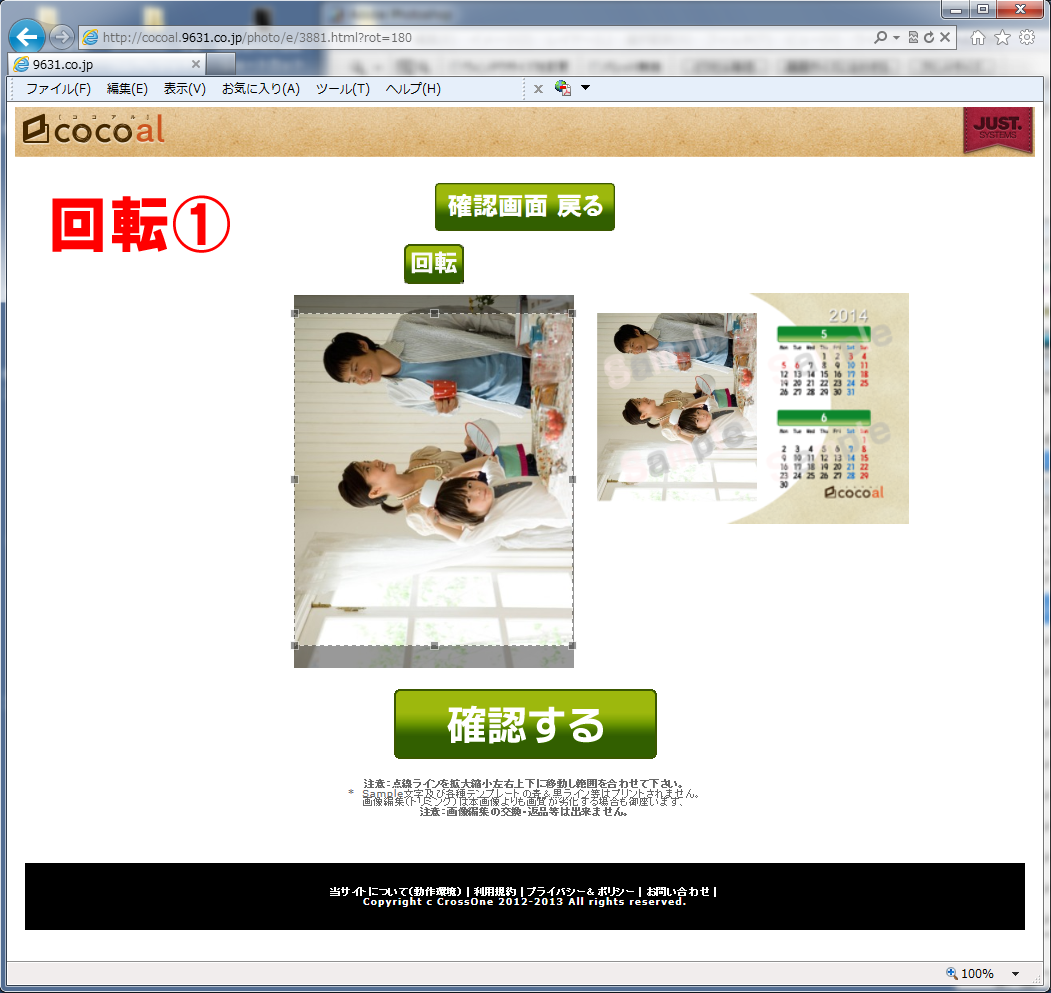
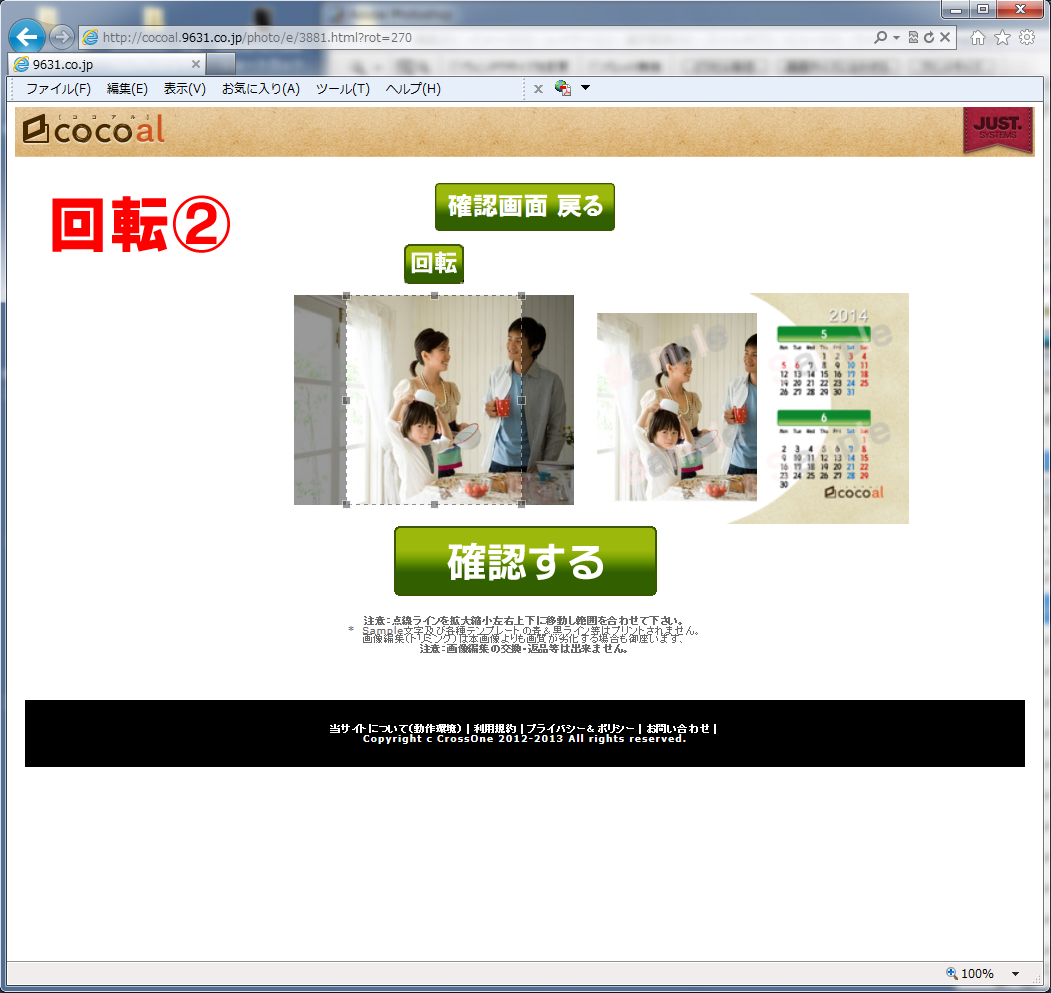
画像の位置を調整する場合は「画像編集」を押してください。
位置の調整と画像の向きを調整できます。
|
|
|

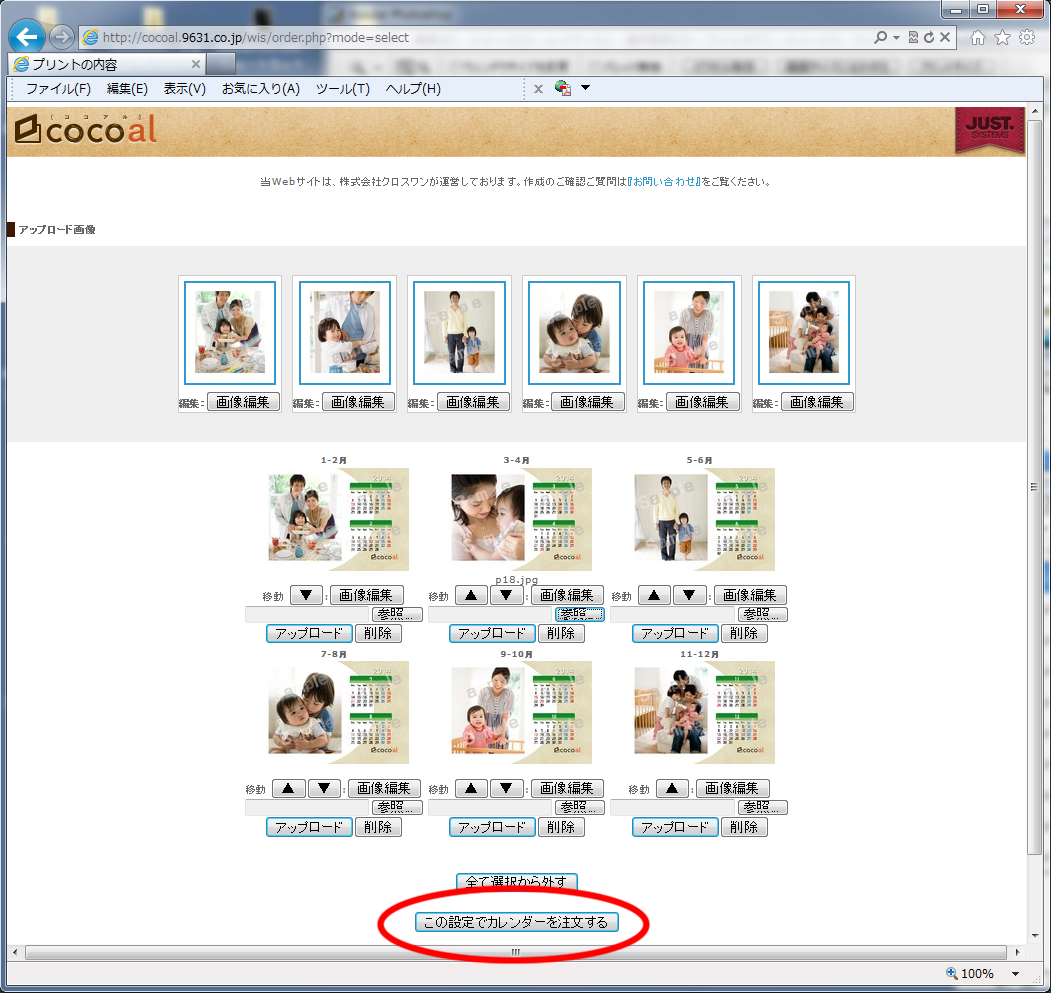
全てのカレンダーテンプレートにて画像選択・編集が終了いたしましたら
「この設定でカレンダーを注文する」を押してください。
|
 |
|

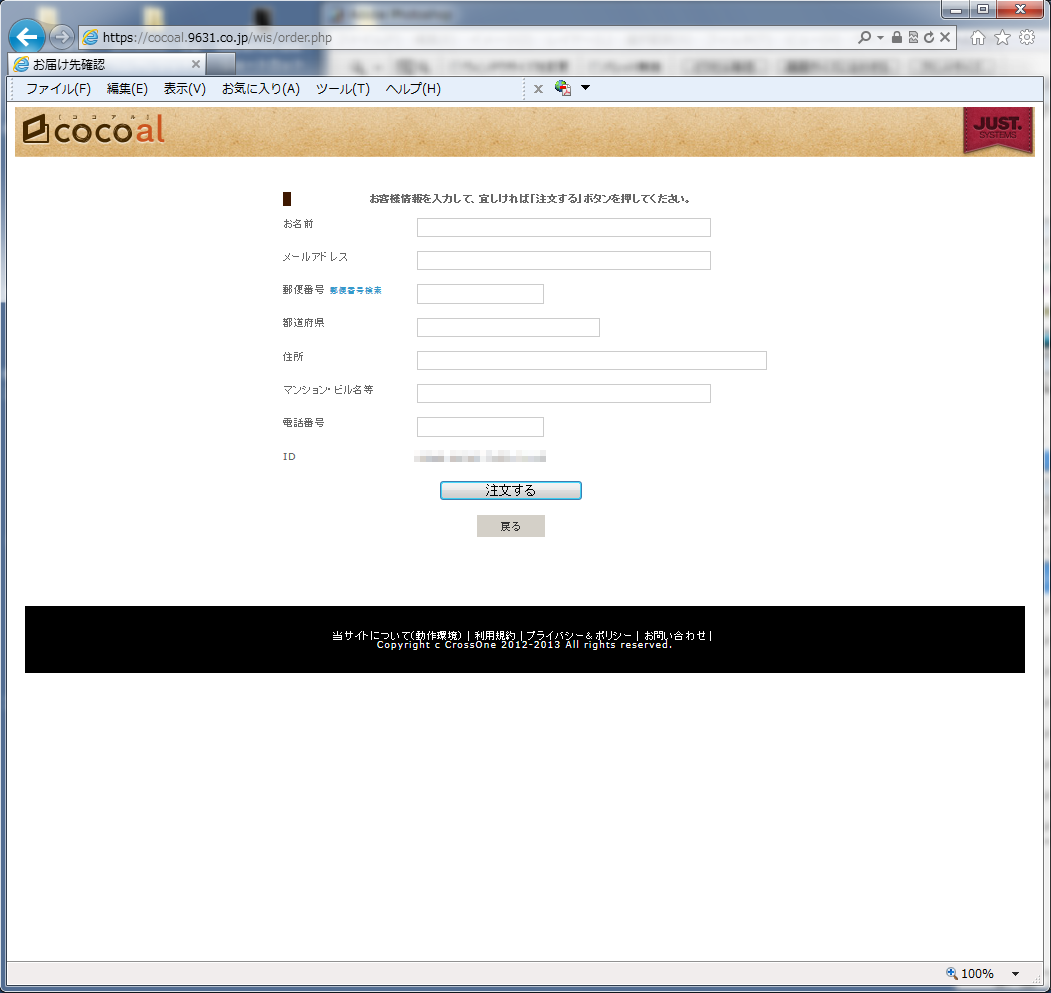
お客様情報を入力し「注文する」を押してください。
|
 |
|

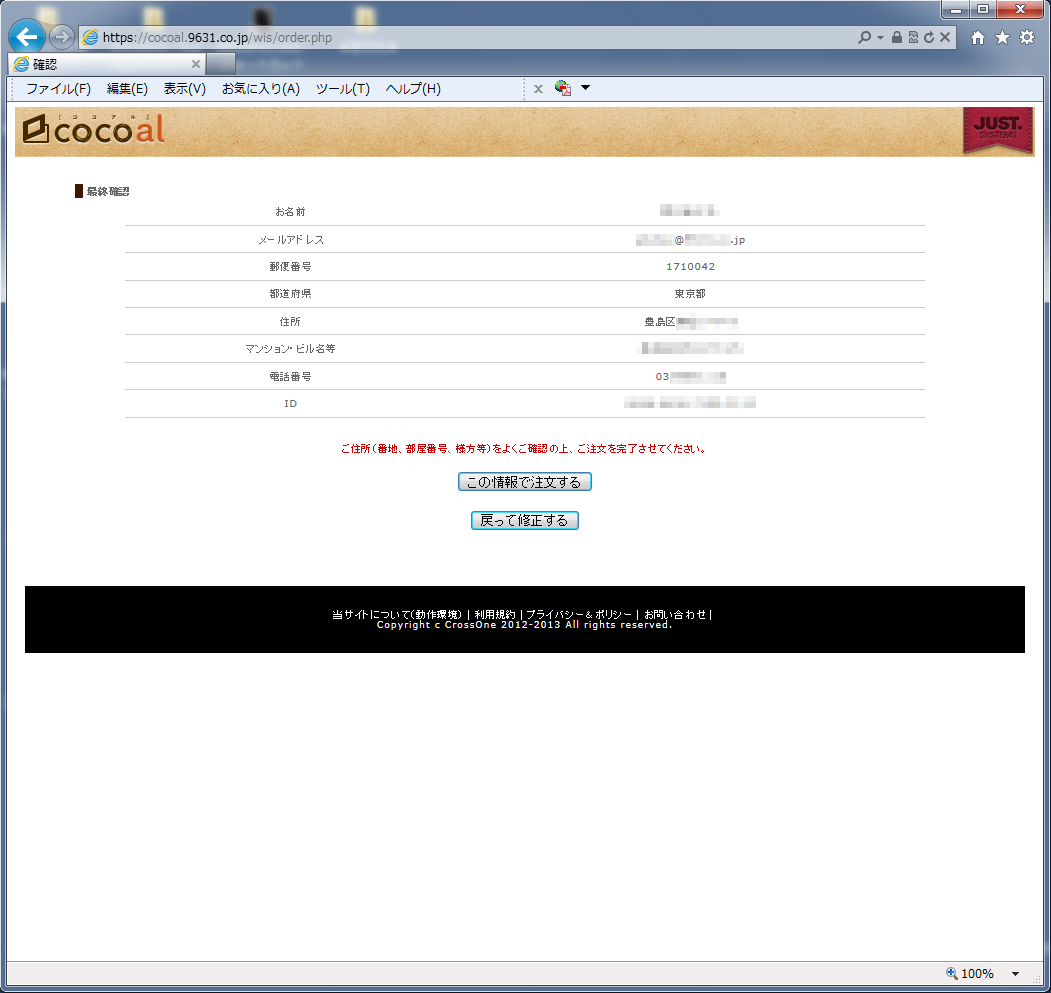
確認画面が表示されますので、よくご確認の上
「この情報で注文する」を押してください。
|
 |
|

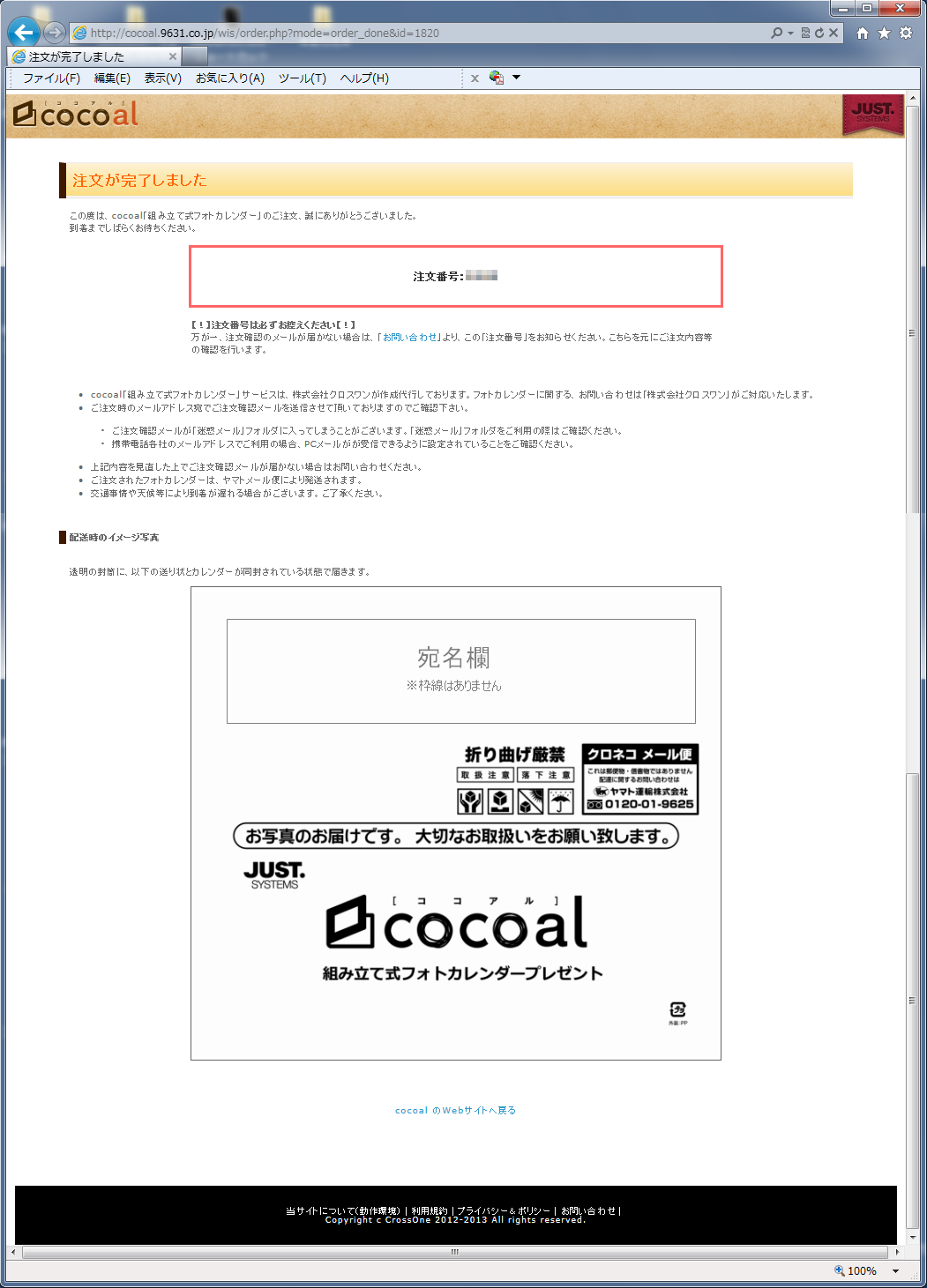
ご注文完了画面が表示されます。
ご注文番号をお控えの上、ご注文確認メールを受信ください。
メールが届かない場合は、メールアドレスの誤入力や、メールの受信設定などの問題で弊社からのメールを拒否してしまっている可能性がございます。
受信設定を再度ご確認の上、正しいメールアドレスからshop@photo-cross.jpまで、お名前・ご住所を添えてご連絡ください。
迷惑メールフィルターなどの機能により、受信されなかったり 受信されていても「迷惑メール」フォルダ等に入っている場合もございますので、今一度ご確認ください。
|
 |